
01Antes de empezar
Qué es Rendiko, qué necesitas y cómo leer este manual.
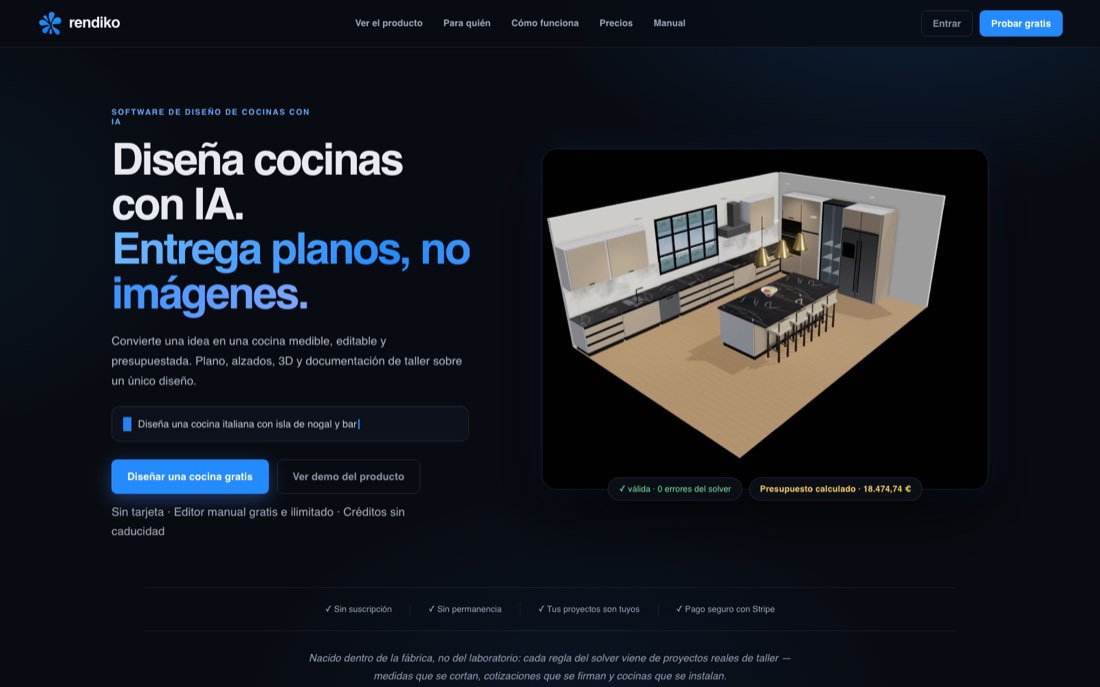
Rendiko es un programa de diseño de cocinas que funciona en el navegador. No dibuja imágenes bonitas: construye una cocina medible, editable y presupuestada con muebles reales de catálogo. De ese mismo diseño salen el plano, los alzados, el 3D, el presupuesto y los archivos de fábrica.
Dos formas de trabajar, el mismo resultado
- A mano — como en tu programa de siempre: eliges muebles del catálogo, los colocas en el plano, ajustas anchos y materiales. Es gratis e ilimitado.
- Con el Diseñador IA — le escribes lo que quieres («una cocina en L, blanca, con isla y barra de desayuno») y compone la cocina entera. Consume créditos.
Puedes mezclar las dos sin problema: pedirle la base a la IA y rematar a mano, o al revés. Todo pasa por el mismo motor, así que un diseño hecho a mano y otro hecho por IA son indistinguibles para el presupuesto y la fábrica.
Lo único que necesitas
- Un navegador moderno (Chrome, Edge, Safari o Firefox) en ordenador. También funciona en móvil y tablet para revisar y enseñar.
- Las medidas reales del cuarto: ancho, fondo, altura, y dónde están puertas, ventanas y tomas de agua, desagüe, gas y luz.
Está en el orden real de trabajo: cuenta → cuarto → diseño → validación → venta → fábrica. Si ya tienes cuenta y solo quieres una parte, salta con el índice de la izquierda.
02Crear la cuenta
Tres minutos, sin tarjeta.
En tres pasos
Regístrate
En Probar gratis pon el nombre de tu estudio, tu correo y una contraseña. No se pide tarjeta.
Verifica el correo
Te llega un código de 6 dígitos. Al confirmarlo se activa la cuenta y se abonan 40 créditos del Diseñador IA, suficientes para terminar tu primera cocina. Las 3 primeras propuestas son gratis. Los créditos no caducan.
Datos de facturación (opcional)
Solo hacen falta cuando quieras comprar créditos o emitir facturas con tus datos fiscales. Puedes rellenarlos más tarde en Ajustes.
03Proyectos y clientes
Tu mesa de trabajo: todas las cocinas del estudio en una pantalla.
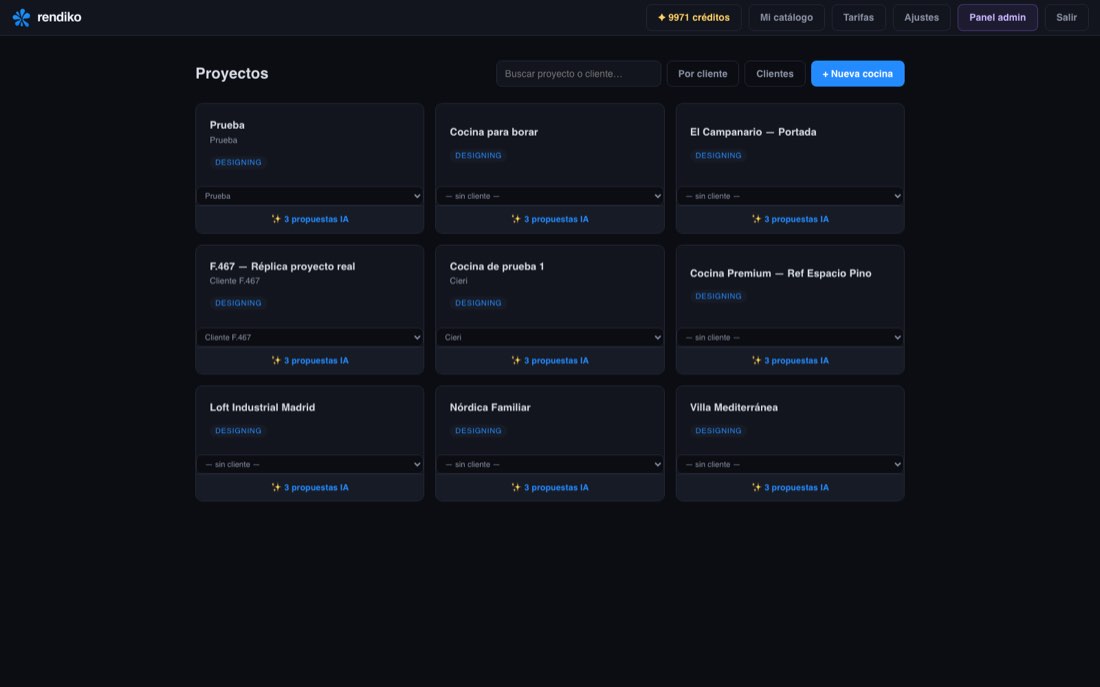
Qué hay en esta pantalla
- + Nueva cocina — crea el proyecto y te lleva directo a definir el cuarto.
- Buscador — filtra por nombre de proyecto o de cliente. Con cientos de cocinas sigue siendo instantáneo.
- Por cliente — agrupa las cocinas por cliente, útil cuando un cliente tiene varias versiones o varias viviendas.
- Desplegable de cliente en cada tarjeta — asigna o cambia el cliente sin abrir el proyecto.
- Estado —
designing,quoted,wono archivado, para saber de un vistazo en qué punto está cada cocina.
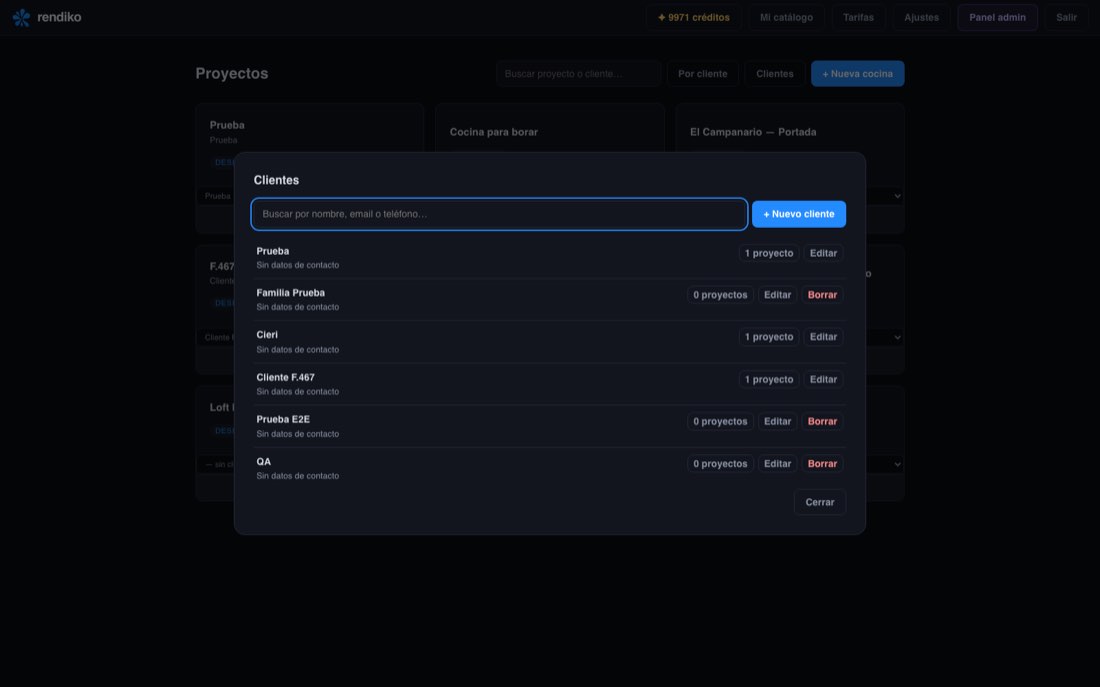
Clientes
El botón Clientes abre la agenda del estudio: nombre, teléfono, correo, dirección y notas. Cuando escribes un cliente nuevo al crear una cocina, su ficha se crea sola.
04El cuarto: lo primero y lo más importante
Todo lo demás —muebles, precios, planos— se apoya en estas medidas. Dedícale cinco minutos buenos.
Mide el cuarto antes de colocar un solo mueble. Cambiar las medidas después obliga a recolocar lo que ya esté puesto. Y ojo: el cuarto lo defines tú — la IA no puede mover muros ni tomas, diseña con lo que le des.
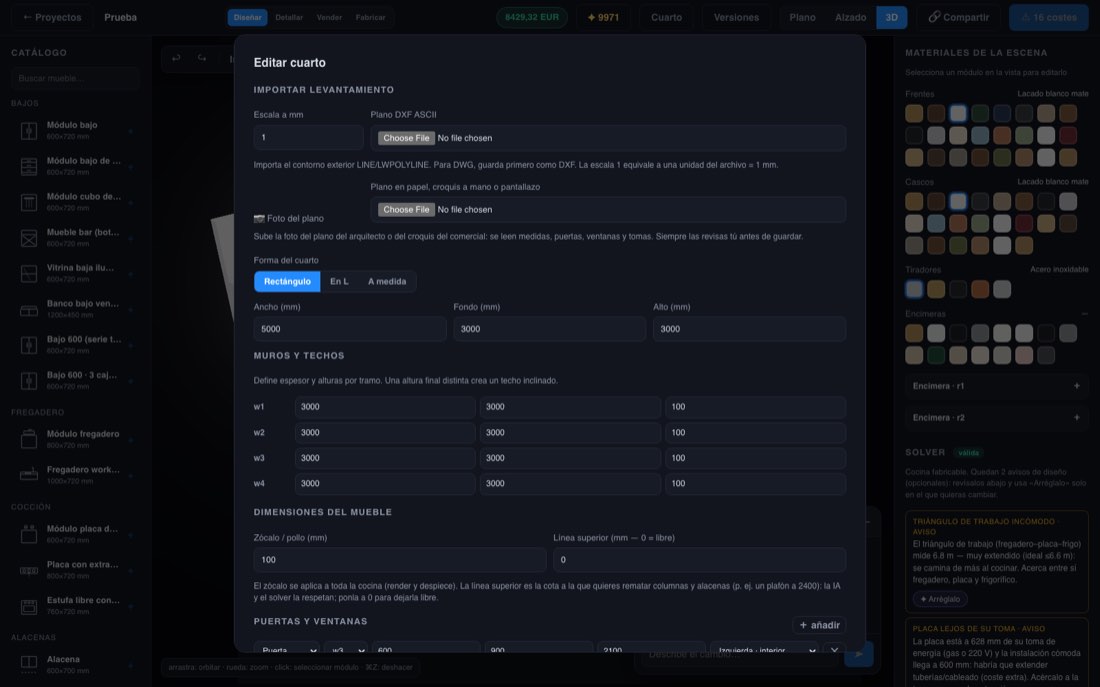
Qué rellenar, en orden
Forma del cuarto
Rectángulo, En L o A medida (cualquier polígono, para cuartos irregulares con retranqueos o chimeneas).
Ancho, fondo y alto
En milímetros: 5000 × 3000 × 2600. El alto importa más de lo que parece: el solver comprueba que las alacenas y las columnas quepan bajo el techo.
Muros y techos
Cada tramo puede tener su largo, altura y espesor. Poner una altura distinta en un tramo crea un techo inclinado (buhardillas, bajo escalera).
Dimensiones del mueble
Zócalo (el «pollo», normalmente 100–150) y línea superior: la cota a la que quieres rematar columnas y alacenas (p. ej. un plafón a 2400). Ponla a 0 para dejarla libre. La IA y el solver la respetan.
Puertas y ventanas
Muro, posición desde la esquina, ancho, alto y —en ventanas— el alféizar. También el sentido de apertura de la puerta: el solver se asegura de que nada bloquee su barrido.
Tomas: agua, desagüe, gas y 220 V
Marca dónde están. Con eso, Rendiko coloca el fregadero sobre la toma de agua y la placa junto a la suya — y te avisa si algo queda tan lejos que habría que extender instalación (coste extra que conviene ver antes de vender, no después).
Atajos para no medir a mano
- Plano DXF — importa el contorno del arquitecto. La escala 1 equivale a 1 unidad del archivo = 1 mm. Si tienes DWG, guárdalo antes como DXF.
- Foto del plano — sube la foto del plano o del croquis a mano del comercial: se leen medidas, puertas, ventanas y tomas. Siempre lo revisas tú antes de guardar.
05Diseñar con la IA
Le describes la cocina con tus palabras y la construye entera, con muebles reales y precio.
✦ Vía IA · consume créditosOpción A — Escribirle en el chat
El Diseñador IA está abajo a la derecha del editor. Escribe lo que quieres como se lo dirías a un compañero:
- «Diseña una cocina completa en L, blanco mate con encimera de cuarzo, con isla y barra de desayuno»
- «Cambia los frentes a azul noche»
- «Pon más cajones bajo la placa y una columna de horno junto al frigorífico»
- «Añade zócalo-luz LED bajo las alacenas»
Verás la cocina construirse en vivo mientras trabaja. Un diseño completo desde cero suele tardar entre 5 y 11 minutos; un retoque, unos segundos. Mientras trabaja, el chat te dice si está en cola o diseñando, y cuánto lleva.
Una cocina con errores. El servidor la obliga a corregir antes de terminar: si algo no se puede fabricar, no sale del editor. Por eso a veces tarda un poco más — está arreglándose a sí misma.
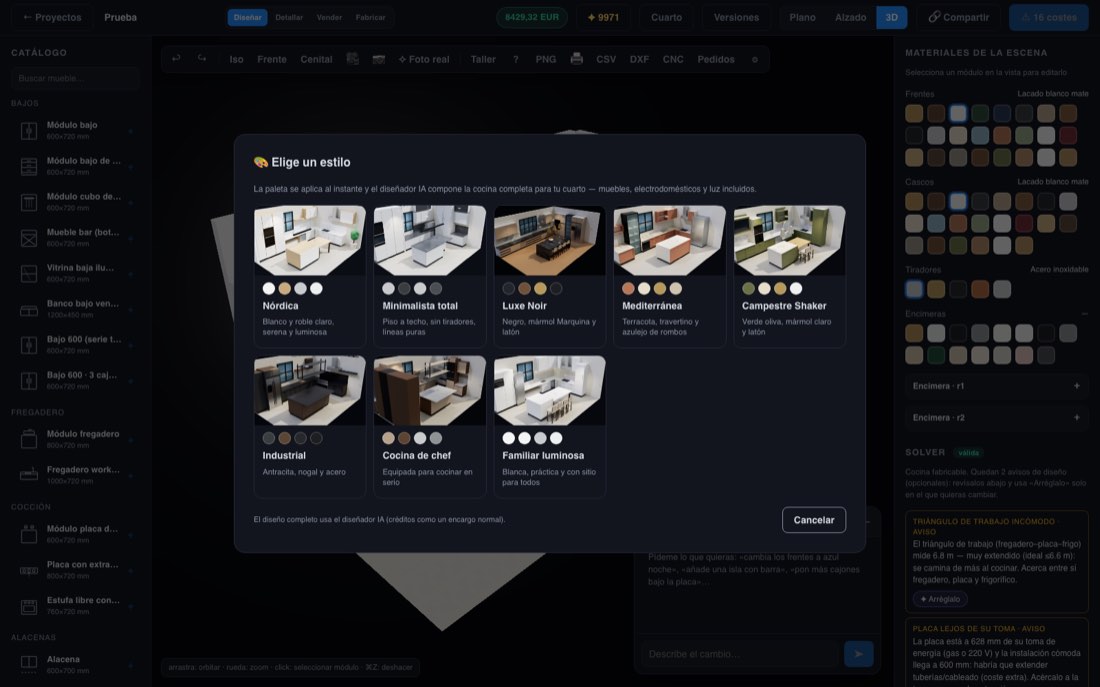
Opción B — Elegir un estilo
El botón 🎨 Estilos del chat abre una galería de estilos probados. Al elegir uno, la paleta se aplica al instante (gratis) y el Diseñador compone la cocina completa para tu cuarto: muebles, electrodomésticos, materiales e iluminación.
Opción C — Tres propuestas de golpe
Desde la tarjeta del proyecto, «✦ 3 propuestas IA» genera tres cocinas distintas para el mismo cuarto —distribuciones y estilos diferentes— y las deja como versiones para comparar y enseñar. Ideal para la primera visita del cliente.
Cuanto más concreto, mejor: «encimera de cuarzo blanco, tiradores de acero, columna de horno a la derecha del frigorífico» da mejor resultado que «bonita y moderna». Y si algo no cabe, la IA te lo dirá en vez de forzarlo.
06Diseñar a mano
El editor de siempre: catálogo, plano, propiedades. Gratis e ilimitado.
Vía manual · sin créditos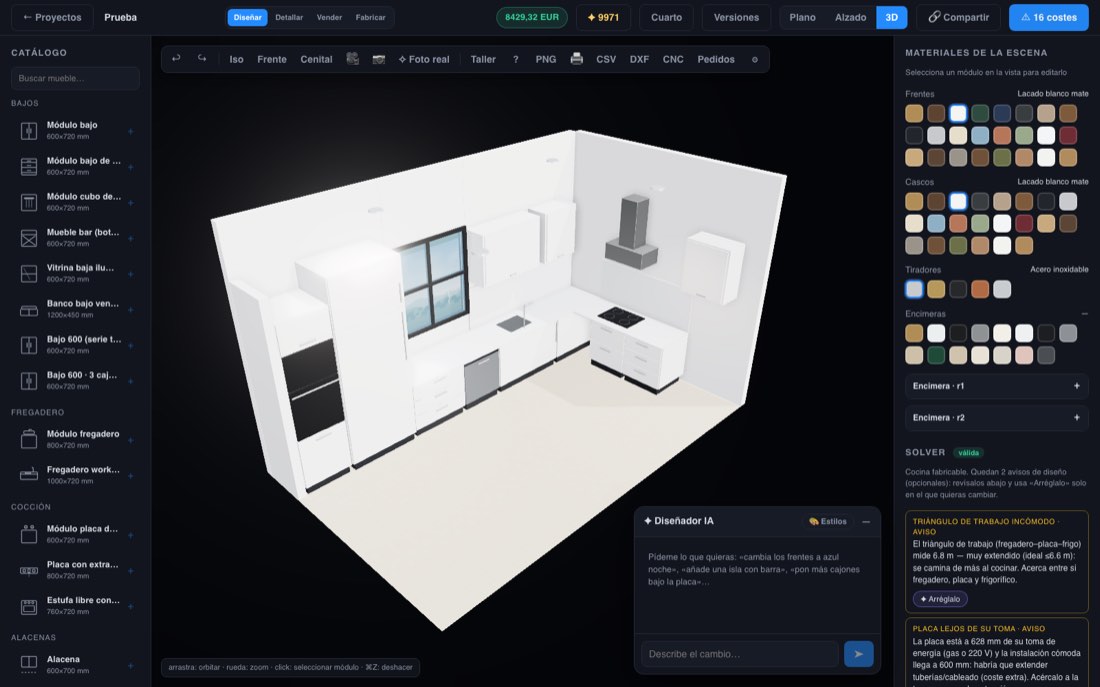
Colocar muebles
Elige del catálogo
A la izquierda, por categorías: bajos, fregadero, cocción, alacenas, columnas, encimeras, complementos y decoración. El buscador filtra por nombre.
Añádelo
Pulsa el + de la ficha (se coloca en la tira activa) o arrástralo al plano hasta el muro donde lo quieres.
Ajústalo
Doble clic sobre el mueble abre sus propiedades: ancho, alto, fondo, número de cajones, lado de la bisagra, tipo de frente, tirador y material. Los anchos respetan los pasos reales del fabricante.
Ordena y remata
Arrastra para reordenar dentro de la tira. Clic derecho abre el menú: duplicar, voltear, sustituir en el mismo hueco, bloquear o eliminar.
Herramientas del plano
- ✋ Mano — mover el plano sin seleccionar nada.
- 🧲 Imán — ajuste automático a muros y a otros muebles.
- 📏 Regla — medir cualquier distancia; da el valor exacto en milímetros.
- Nota y cotas — anotaciones que se quedan en el plano y salen impresas.
- Capas y Tiras — mostrar u ocultar partes, y gestionar las tiras de muebles.
Si un mueble ya está cerrado con el cliente, bloquéalo. Ni la IA ni el solver lo tocarán: el servidor rechaza cualquier intento de moverlo o cambiarlo.
07Espacios de trabajo y vistas
Arriba a la izquierda eliges la fase; arriba a la derecha, cómo miras la cocina.
Los cuatro espacios
Diseñar · Detallar · Vender · Fabricar son las cuatro fases de un proyecto. Cambiar de espacio te coloca en la vista adecuada para esa fase y deja a mano sus herramientas — es la misma cocina, mirada con otros ojos.
| Espacio | Te lleva a | Para qué |
|---|---|---|
| Diseñar | 3D | Componer la cocina: catálogo, muebles, materiales, chat con la IA |
| Detallar | Plano | Cotas, notas, capas y tiras — el ajuste fino antes de fábrica |
| Vender | 3D | Enseñar, presupuestar, compartir con el cliente |
| Fabricar | Plano | Despiece y exportables: CSV, DXF, etiquetas, pedidos, taller |
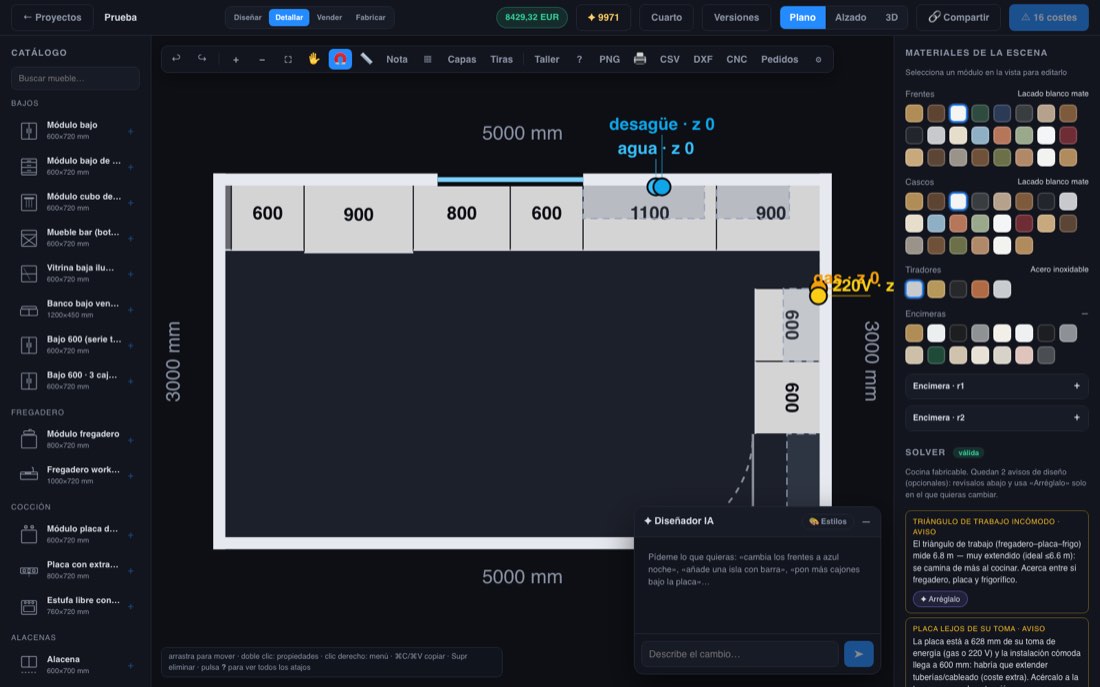
Los espacios son atajos, no compartimentos: en cualquiera de ellos puedes cambiar de vista, tocar un mueble o pedirle algo a la IA. Sirven para tener a mano lo de esa fase, no para limitarte.
Plano
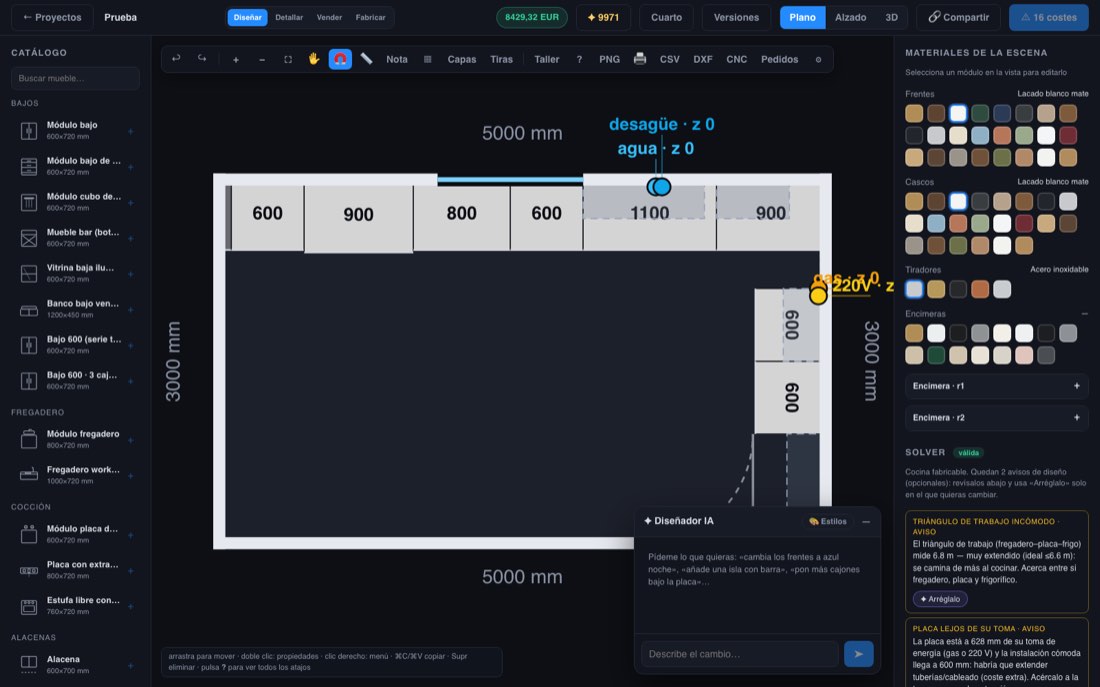
La vista de trabajo: medidas del cuarto, anchos de cada mueble, y las tomas de agua, desagüe, gas y 220 V marcadas con su altura. Es donde se colocan y ordenan los muebles con precisión.
Alzado
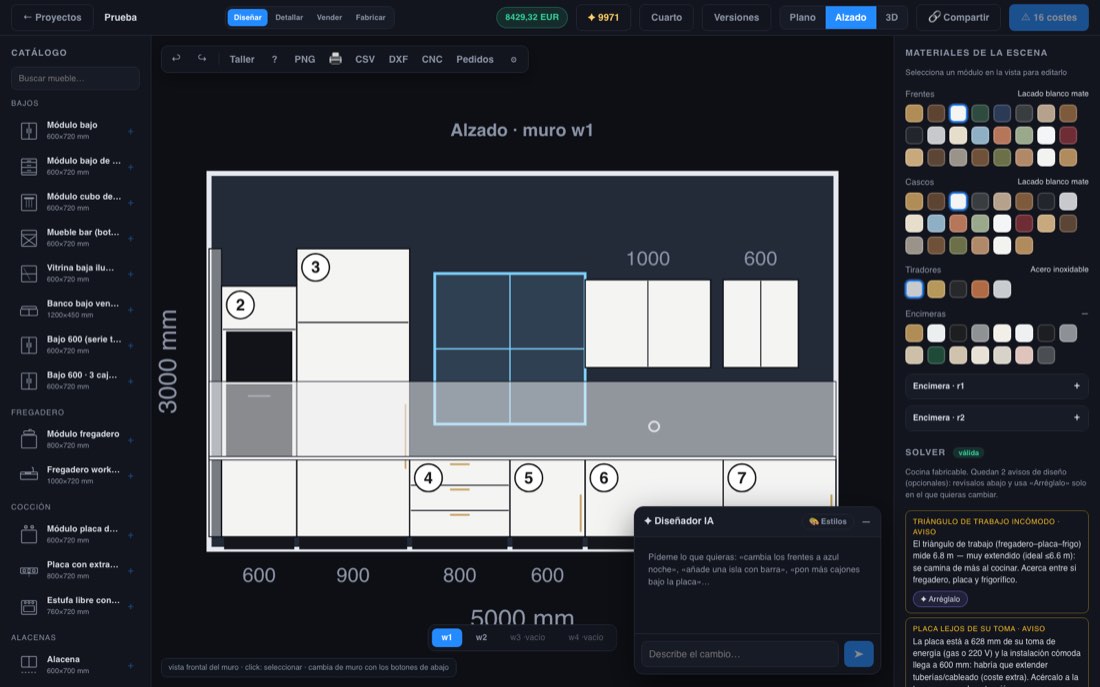
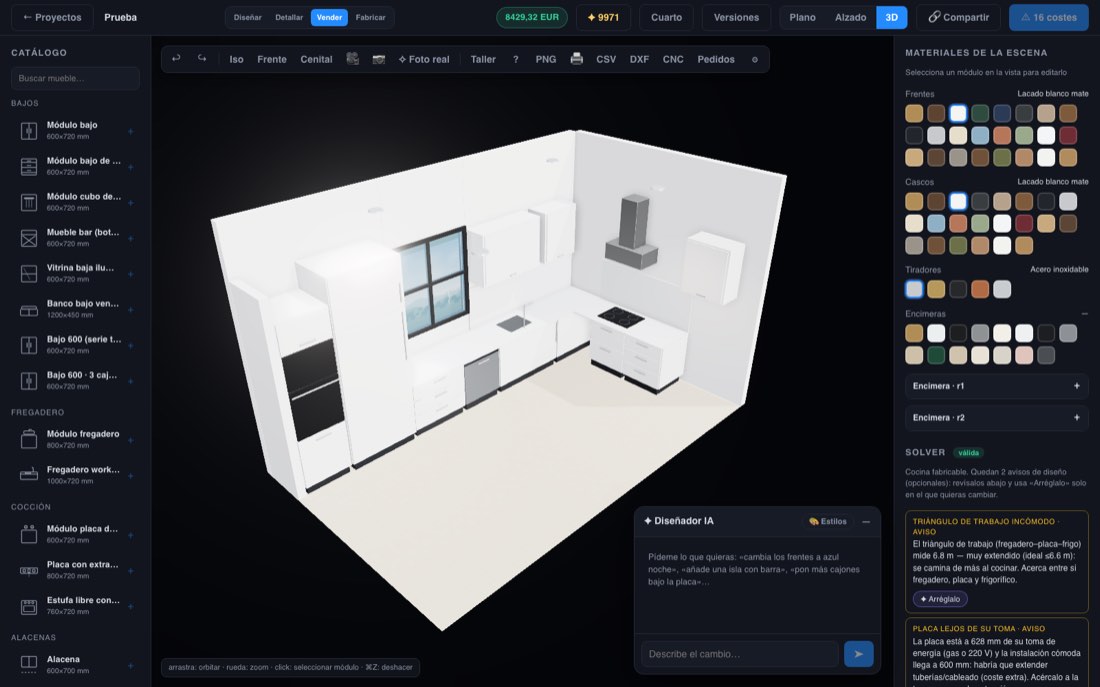
La vista frontal de cada muro, para comprobar alturas: alacenas alineadas, campana centrada, columnas rematadas a la misma línea. Los botones de abajo cambian de muro.
3D
Para enseñar y para detectar de un vistazo lo que en plano no se ve. Navegación:
- Arrastrar — girar alrededor de la cocina.
- Rueda — acercar y alejar.
- Arrastrar con el botón derecho (o dos dedos) — desplazar arriba, abajo y a los lados.
- Clic — seleccionar un módulo; doble clic, abrir sus propiedades.
- Iso · Frente · Cenital — encuadres predefinidos. Iso recentra la cocina si te has perdido girando.
08Materiales y acabados
El panel de la derecha cambia toda la cocina en un clic.
En Materiales de la escena tienes las paletas por elemento:
- Frentes — lo que se ve: lacas, maderas, mates y brillos.
- Cascos — el interior del mueble.
- Tiradores — acero, latón, negro forja… o gola (sin tirador).
- Encimeras — cuarzos, mármoles, piedras y maderas.
Un clic en un color lo aplica a toda la cocina. Para cambiar solo un mueble, selecciónalo primero y elige el material desde sus propiedades: así consigues la isla en otro tono o la columna panelada a juego con la pared.
Debajo están las encimeras por tira («Encimera · r1», «Encimera · r2»): grosor, canto, copete/frontal, juntas y huecos. Y con «+ Añadir encimera a N tiras» se ponen todas de golpe.
También se cambian —desde el chat es inmediato: «pon el suelo de porcelánico arena y las paredes en blanco roto»— y se ven en el 3D y en la Foto real.
09El Solver: tu jefe de taller
Revisa cada cambio al instante y no deja salir una cocina que no se pueda fabricar.
El panel Solver está siempre a la derecha, bajo los materiales. Revisa ergonomía, seguridad, fabricación, instalaciones y estética cada vez que tocas algo, y clasifica lo que encuentra en dos niveles:
| Nivel | Qué significa | Qué hacer |
|---|---|---|
| Error · bloqueante | La cocina no se puede fabricar o usar así: muebles que se pisan, una tira que no cierra contra el muro, cajones que no abren, algo que atraviesa el techo, el frigorífico encajonado. | Hay que resolverlo. Botón «✦ Resolver N errores» o «✦ Arréglalo» en cada uno. |
| Aviso · opcional | Se puede fabricar, pero un diseñador lo miraría: triángulo de trabajo amplio, fregadero lejos de su toma, campana descentrada. | Tú decides. Muchas veces son compromisos inevitables del cuarto y se dejan a propósito. |
| Válida | Sin errores. La cocina es fabricable. | Adelante: presupuesta y manda a taller. |
Los dos botones que lo arreglan
- ✦ Arréglalo (en cada aviso o error) — manda ese punto concreto al Diseñador para que lo resuelva sin tocar el resto.
- ✦ Resolver N errores (arriba del panel) — se ocupa de todos los errores de golpe. Solo aparece cuando hay errores de verdad: no gasta créditos peleándose con avisos que son decisiones tuyas.
Cada regla del solver viene de un caso real de taller. Cosas como «cajones que mueren contra la tira perpendicular y no abren» o «alacena a menos de 650 mm sobre la placa» pasan desapercibidas en una imagen bonita — y se pagan en el montaje. Aquí saltan mientras diseñas, con los milímetros exactos.
10Foto real
Path tracing en tu ordenador. No es Cycles ni un render farm.
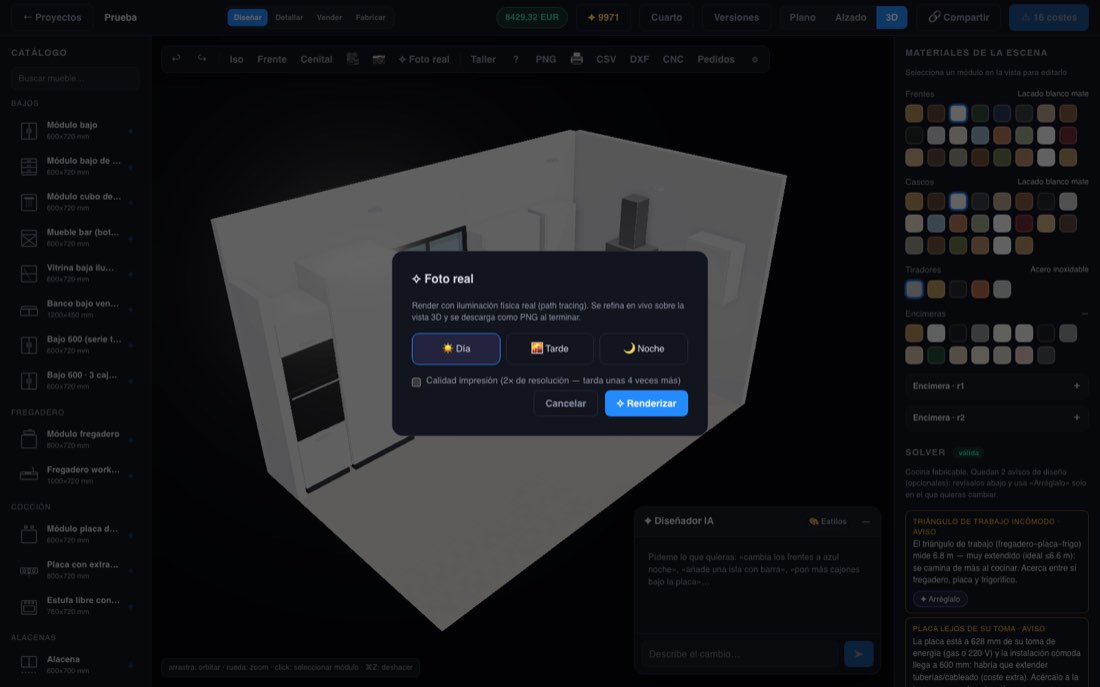
- Ambientes — día, atardecer, noche y estudio. También se pide por chat: «enséñamela al atardecer».
- Calidad impresión — el doble de píxeles, para dossier o cartelería.
- La imagen se guarda con el proyecto: aparece en el dossier PDF y en el enlace que ve el cliente.
El render usa la tarjeta gráfica del equipo. Si aparece un aviso de que hace falta recargar, recarga la página (⌘R / Ctrl+R): casi siempre es que la aplicación se actualizó mientras tenías la pestaña abierta.
11Versiones y propuestas
Explorar alternativas sin tocar el diseño aprobado.
Junto al nombre del proyecto hay un desplegable: ahí cambias entre la versión ● Principal y las ✦ Propuestas de la IA o las ramas que hayas creado. Es la forma rápida de enseñarle tres opciones al cliente en la misma visita.
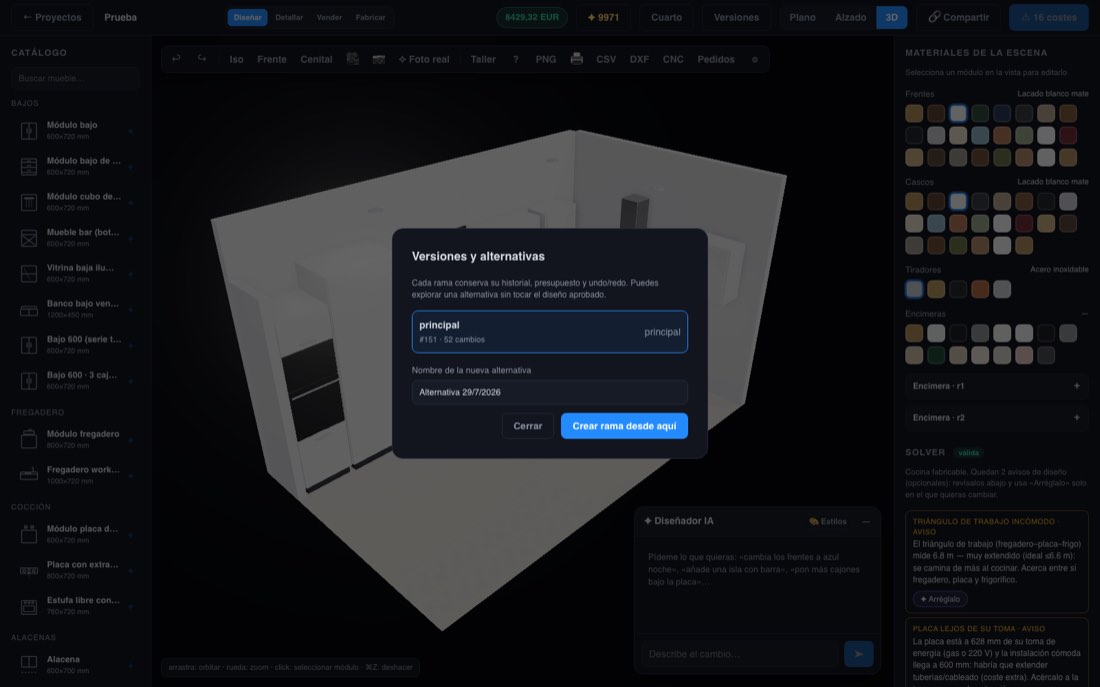
- Crear una rama — parte de la cocina actual sin alterarla; ideal para probar «y si quitamos la isla».
- Comparar — lista muebles añadidos, quitados y cambiados, más materiales y encimeras, entre dos versiones.
- Deshacer / rehacer — ⌘Z y ⇧⌘Z dentro de cada versión.
12Vender al cliente
Del diseño al presupuesto firmado, sin salir de Rendiko.
El presupuesto
- Se recalcula en cada cambio, con tus precios de catálogo y tu mano de obra.
- El botón de costes (arriba a la derecha) desglosa coste, PVP y margen línea a línea: sabes lo que ganas antes de firmar.
- Puedes añadir líneas manuales (electrodomésticos de terceros, transporte, montaje) con su importe.
- Descuento, mano de obra e IVA se configuran una vez en Ajustes y se aplican solos.
Enseñárselo al cliente
Compartir
El botón 🔗 Compartir genera un enlace público. El cliente lo abre en el móvil sin registrarse: ve la cocina en 3D, la Foto real y el presupuesto.
El cliente pide cambios
Desde ese mismo enlace puede escribir una petición. Te llega al editor y decides: aplicarla con IA o descartarla. Nunca se toca tu diseño sin tu permiso.
El cliente acepta
Si le convence, acepta el presupuesto desde el enlace con su nombre. El proyecto pasa a ganado y te llega un aviso por correo, con la fecha y los datos registrados.
El dossier
El botón de imprimir genera un PDF multipágina con portada, la Foto real, plano, alzados, presupuesto detallado y condiciones — con la marca de tu estudio.
13Fabricar
La misma cocina, convertida en documentación de taller.
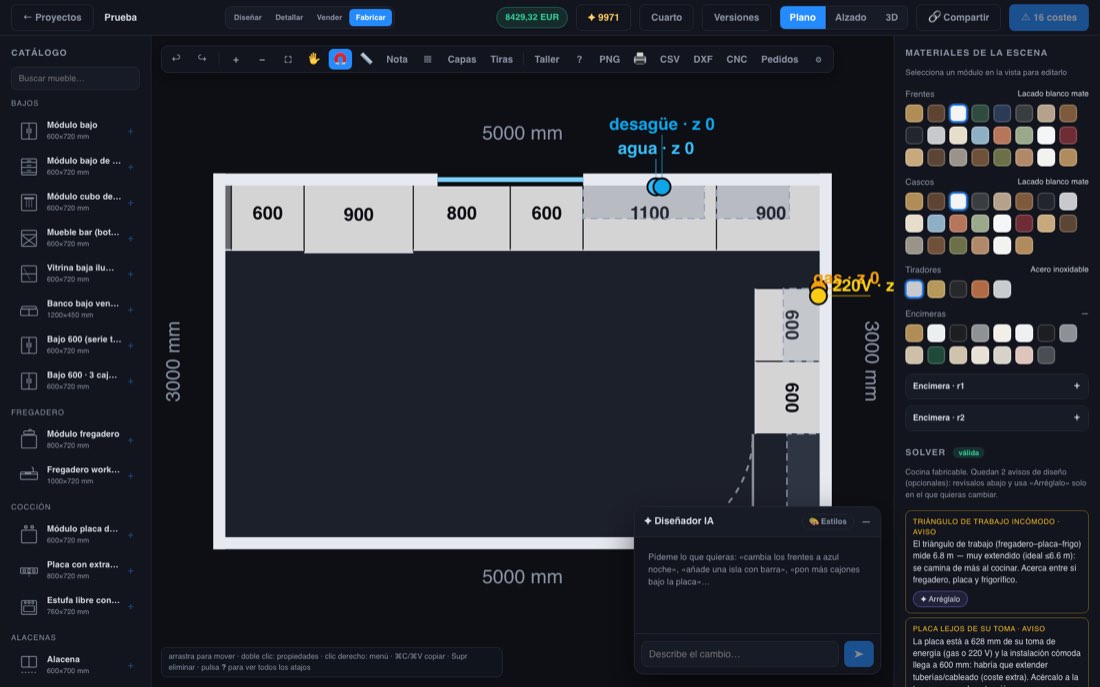
| Botón | Qué saca | Para quién |
|---|---|---|
| CSV | Despiece completo: cada pieza con material, medidas, canteado y cantidad | Taller y compras |
| DXF | Plano vectorial con capas, abrible en cualquier CAD | Arquitecto, instalador |
| Etiquetas | 50×30 mm por pieza + nesting en tablero. No hay G-code de producción | Sierra y compras |
| Tableros | Plano de corte por tablero (PDF + DXF) con taladros sistema 32 mm. No es G-code ni Blum | Sierra |
| PNG | Imagen de la vista actual | Correos, WhatsApp, presentaciones |
| Pedidos | Pedido agrupado por proveedor, congelado en el momento de pedir | Proveedores |
| Taller | Hoja de montaje con medidas y notas | Los montadores |
Optimización de corte
El despiece se nesta automáticamente sobre tableros estándar (2440 × 1220), agrupando por material, grosor y veta. Si una pieza no cabe en ningún tablero, se te dice claramente en vez de generar un archivo silenciosamente imposible.
Comprueba que el Solver dice válida y repasa las medidas en obra. Rendiko trabaja con medidas reales y las revisa, pero el responsable de la última comprobación sigue siendo el técnico — como con cualquier programa profesional.
14Ajustes del estudio
Se configuran una vez y se aplican a todas las cocinas.
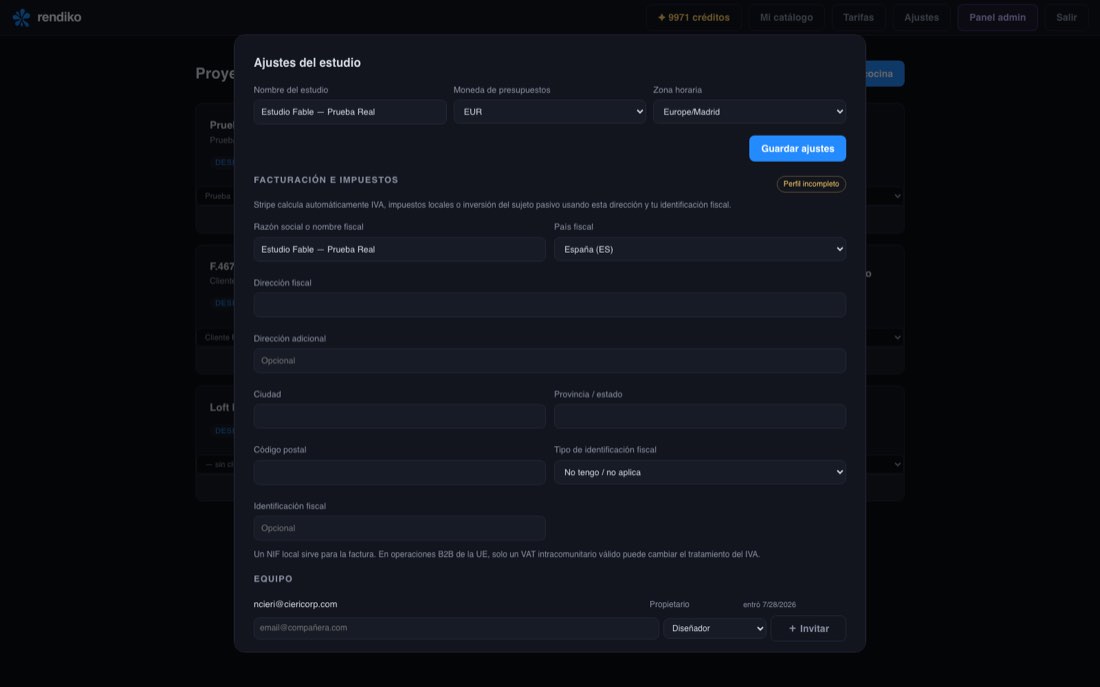
- Estudio — nombre, logo (sale en el dossier), moneda y zona horaria.
- Facturación — razón social, domicilio y NIF/CIF para las facturas de tus compras de créditos.
- Presupuesto — descuento por defecto, mano de obra, IVA y condiciones que aparecen en el dossier.
- Usuarios — invita a tu equipo con su rol:
owner,admin,designer(diseña) oviewer(solo mira).
Tarifas y catálogo propio
- Tarifas — tus precios. Mientras no los cargues se usan los de referencia, pero el presupuesto solo es tuyo cuando pones los tuyos.
- Mi catálogo — da de alta tus propios materiales (tinte, brillo, rugosidad) y tus módulos paramétricos (ancho/alto/fondo con mínimos, máximos y pasos, estilos de frente y una descripción para que la IA sepa cuándo usarlos). Lo que subas aparece en el editor y el Diseñador IA lo usa.
15Créditos y facturación
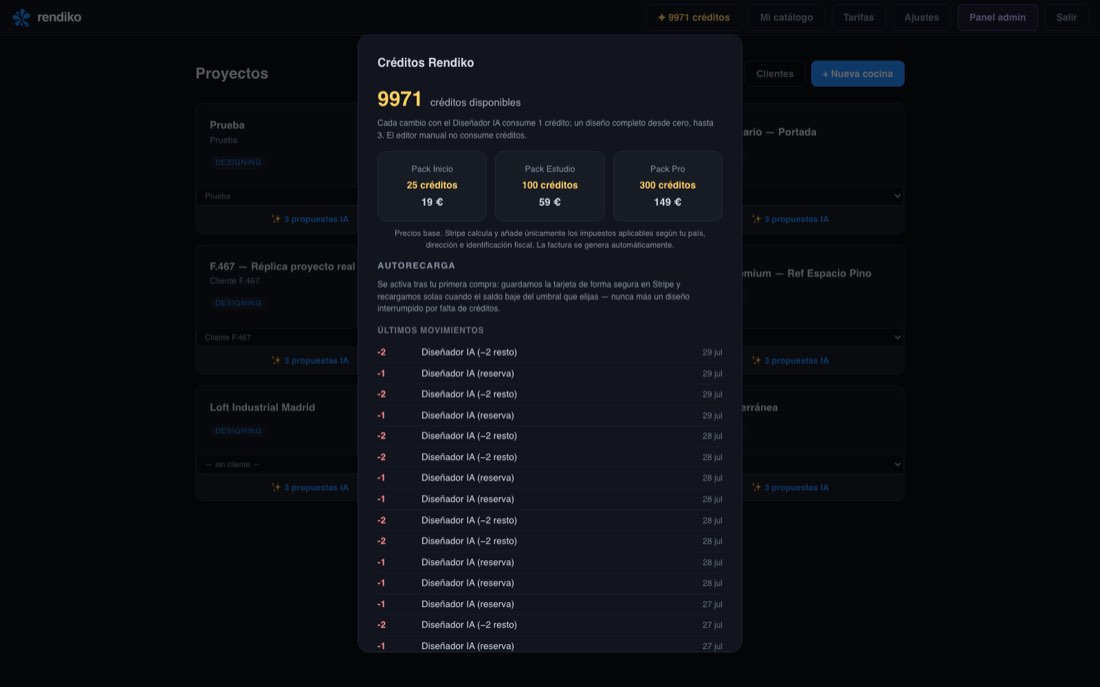
Solo la IA consume créditos. El editor manual es gratis para siempre.
| Acción | Coste |
|---|---|
| Diseñar, mover, medir, materiales, exportar, presupuestar (todo manual) | gratis |
| Un cambio pedido al Diseñador IA | 1 crédito |
| Una cocina completa desde cero | hasta 3 créditos |
| Las 3 propuestas automáticas | 3 créditos el lote (la 1ª vez, gratis) |
| Aplicar un estilo (solo la paleta) | gratis |
| Foto real | gratis |
- Al verificar la cuenta se abonan 40 créditos — bastante para terminar la primera cocina — y no caducan.
- Si un diseño falla por nuestra parte, el crédito se devuelve solo.
- Puedes activar la recarga automática para no quedarte a cero a mitad de una visita.
16Atajos de teclado
Pulsa ? dentro del editor para verlos siempre a mano.
| Atajo | Qué hace |
|---|---|
| ⌘Z · ⇧⌘Z | Deshacer · Rehacer |
| ⌘C · ⌘V | Copiar · Pegar |
| ⌘D | Duplicar |
| Supr | Eliminar |
| R | Rotar isla 90° |
| M | Voltear módulo |
| B | Añadir a favoritos |
| ← → | Reordenar el mueble dentro de la tira |
| Flechas (isla) | Mover 10 mm · con ⇧, 100 mm |
| F | Encuadrar el plano |
| G | Activar / desactivar el imán |
| Doble clic | Editar propiedades |
| Clic derecho | Menú contextual |
| ⇧ + clic | Selección múltiple |
| Espacio + arrastrar | Mover el plano (pan) |
| Esc | Deseleccionar · cerrar el diálogo abierto |
| ? | Esta misma ayuda, dentro del editor |
En un mueble de tira, ← y → cambian su orden con el de al lado (es lo que se necesita el 90 % de las veces). El movimiento fino en milímetros es para las islas y para deslizar alacenas por su muro.
17Dudas frecuentes
Lo que más se pregunta en las primeras semanas.
El Diseñador lleva varios minutos, ¿se ha colgado?
No. Una cocina completa tarda entre 5 y 11 minutos y el chat te va diciendo si está en cola (esperando turno) o diseñando. Si algo fuera mal, se cierra solo, te avisa y tu cocina queda intacta.
Abrí el proyecto y solo veo un mueble suelto
Seguramente estás en la versión Principal, que puede estar a medias, mientras las cocinas completas están en las propuestas. Cambia con el desplegable que hay junto al nombre del proyecto.
La cocina se salió de la vista en 3D
Pulsa Iso: recentra y encuadra la cocina entera.
¿Puedo usar mis muebles y mis precios?
Sí. Mi catálogo para tus módulos y materiales, Tarifas para tus precios. A partir de ahí, tanto el editor como la IA trabajan con lo tuyo.
¿Los proyectos son míos?
Sí. Puedes exportarlos cuando quieras en CSV, DXF, PNG y PDF. No hay permanencia ni suscripción obligatoria.
¿Vale en móvil?
Para revisar, enseñar al cliente y pedir cambios por chat, sí. Para diseñar con precisión, mejor en ordenador.
Me cambió el diseño algo que yo no toqué
El solver solo ajusta piezas de remate (un filler, una tapa de esquina) para que la cocina cierre. Nunca añade un mueble con función por su cuenta: eso siempre te lo propone como aviso para que decidas tú. Y si bloqueas un mueble, no lo toca nadie.